των πιστοποιητικών της υπηρεσίας.
Unix/Linux/MacOsX/FreeBSD
Microsoft Windows
Για
να μπορέσετε
να
χρησιμοποιήσετε
τα ψηφιακά
πιστοποιητικά
που εκδίδει
η Υφιστάμενη
Υπηρεσία
Πιστοποίησης
του Τμήματος
Μαθηματικών
καθώς και η
Υπηρεσία
Πιστοποίησης
του
Πανεπιστημίου
Αιγαίου
στις
εφαρμογές
σας, θα πρέπει
να
εγκαταστήσετε
τα βασικά
ψηφιακά
πιστοποιητικά
της
υπηρεσίας.
Πρώτα
σώστε στο
δίσκο σας τα
ακόλουθα
αρχεία:
1.
AEGEAN-ROOT-CA (Κεντρική
Αρχή
Πιστοποίησης)
2. AEGEAN-SUBSCRIBERS-CA
(Υφιστάμενη
Αρχή
Πιστοποίησης
Εγγραφόμενων)
3. AEGEAN-TimeStamping-Authority (Υπηρεσία Χρονοσήμανσης)
Στο Thunderbird πάμε στο μενού Edit->Preferences και στο νέο παράθυρο που ανοίγει επιλέγουμε την κατηγορία Privacy και την καρτέλα Security:
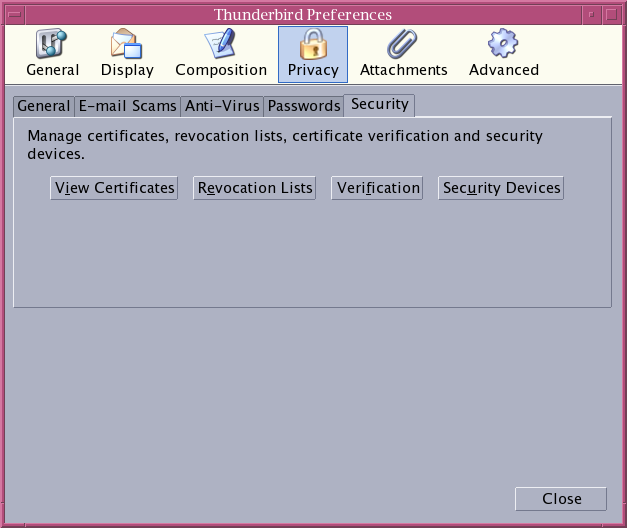
Πατάμε στο Security Devices και επιλέγουμε Software Security Device:
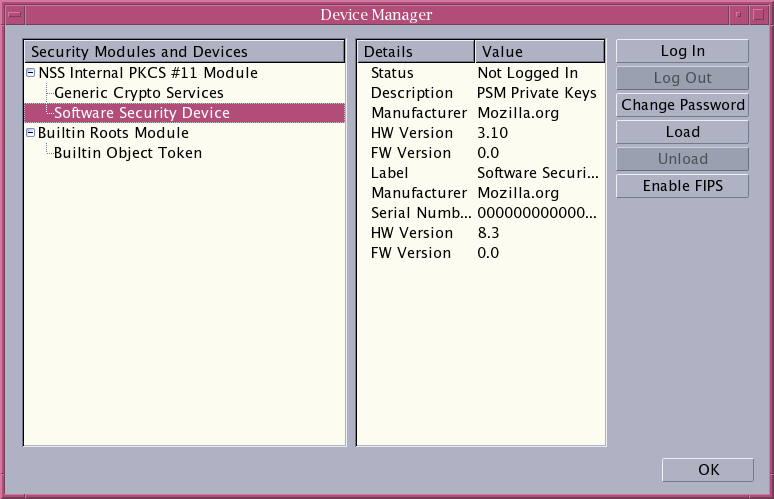
Αν είναι η πρώτη φορά που χρησιμοποιούμε το Software security device πατάμε Change Password και θέτουμε νέο Password.
Εδώ πρέπει να διαλέξουμε κάποιο δύσκολο password και στο νέο παράθυρο που προκύπτει το πρόγραμμα έχει στο κάτω μέρος ένα μετρητή που μας δείχνει τη δυσκολία του κωδικού που βάζουμε. Προσέξτε ότι δεν θα πρέπει να ξεχάσετε αυτό το password.
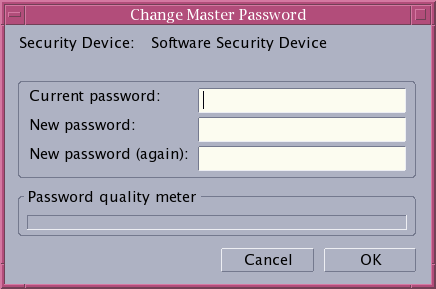
Αφού θέσουμε το password πατάμε OK και ξανά OK στο προηγούμενο παράθυρο (Device Manager).
Τώρα επιστρέφουμε στο πρώτο παράθυρο (Thunderbird Preferences) και πατάμε View Certificates. Στο νέο παράθυρο επιλέγουμε την καρτέλα Authorities:
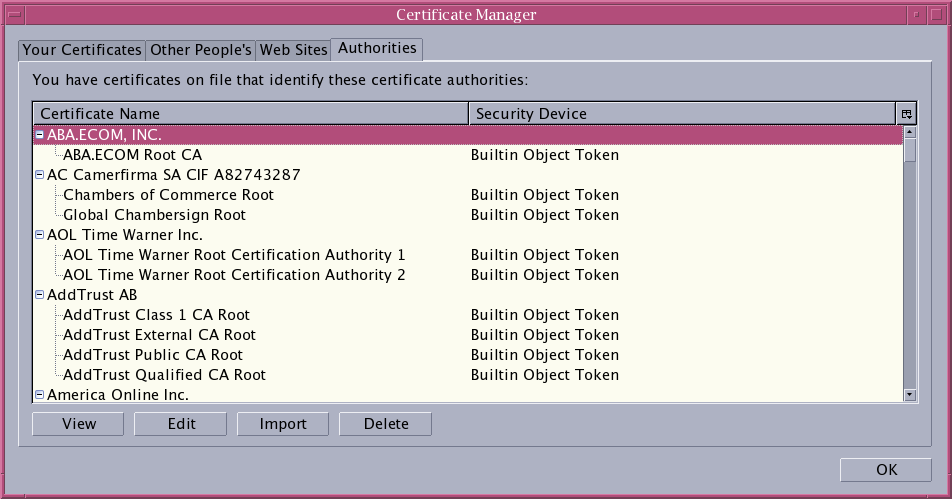
Πατάμε Import και προσθέτουμε ένα ένα τα παραπάνω τρία αρχεία. Μετά κατεβαίνουμε τη λίστα μέχρι να δούμε τα AEGEAN-ROOT-CA, AEGEAN-TimeStamping-Authority και AEGEAN-SUBSCRIBERS-CA όπως παρακάτω (αγνοήστε τα δύο επιπλέον πιστοποιητικά που φαίνονται στην επόμενη εικόνα):
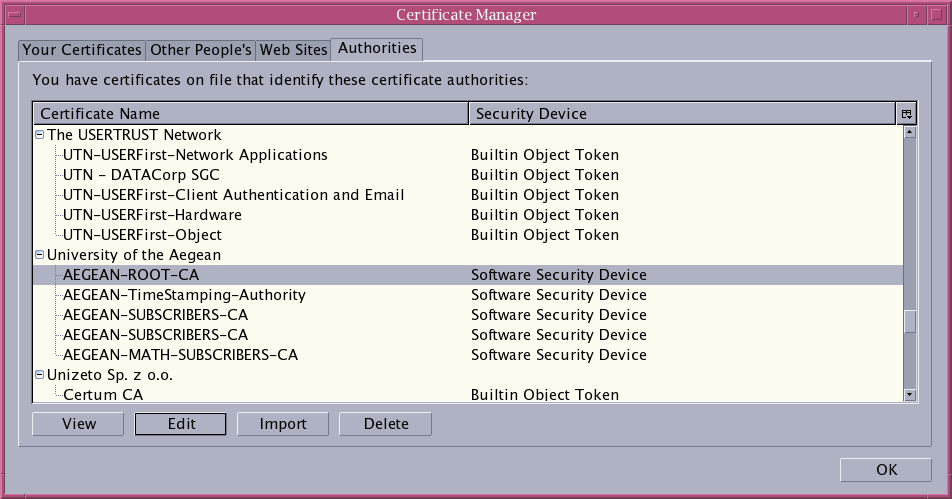
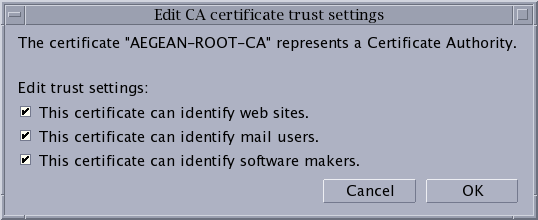
Επιλέγουμε καθένα από αυτά, πατάμε Edit και ενεργοποιούμε όλα τα πεδία. Το κάνουμε αυτό και για τα τρία πιστοποιητικά:
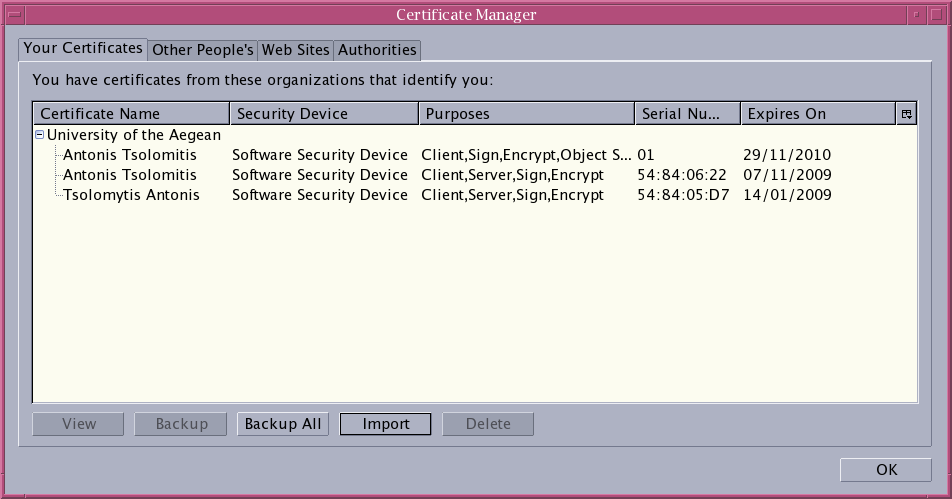
Μετά πατάμε στην καρτέλα Your Certificates και πατάμε στο Import για να εισαγάγουμε το πιστοποιτικό που λάβαμε από την υπηρεσία (για να λάβετε προσωπικό πιστοποιητικό από την υπηρεσία δείτε εδώ):
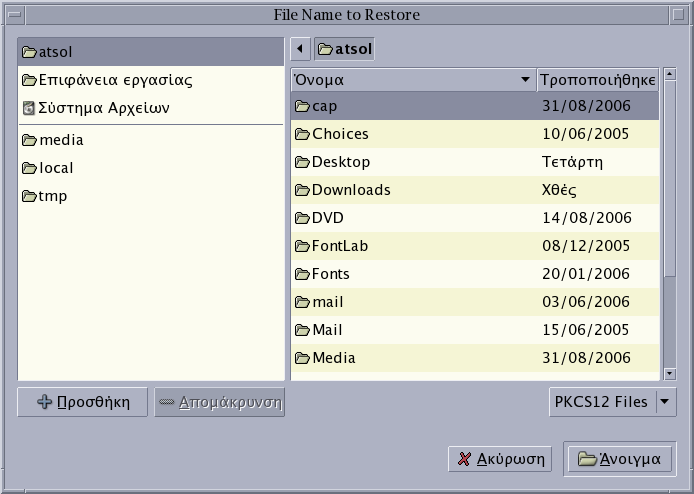
Μετά από αυτά τα πιστοποιητικά μας είναι διαθέσιμα στον Thunderbird. Για να γίνουν προσβάσιμα στον Firefox και στο OpenOffice πρέπει να θέσουμε τη μεταβλητή
MOZILLA_CERTIFICATE_FOLDER. Για να το κάνουμε αυτό βρίσκουμε το όνομα του καταλόγου που το Thunderbird εγκατέστησε τα πιστοποιητικά.
Αυτός είναι συνήθως ένα αλφαριθμητικό όνομα ακολουθούμενο από την έκφραση .default μέσα στον κατάλογο .thunderbird στο home μας. Δείτε τα περιεχόμενα του καταλόγου
.thunderbird εκτελώντας σε ένα τερματικό την εντολή
ls ~/.thunderbird
Για παράδειγμα, μπορεί να είναι κάτι σαν obg5k5hn.default
Ανοίγουμε το αρχείο .bash_profile που βρίσκεται στο home μας και στο τέλος του προσθέτουμε τη γραμμή:
export MOZILLA_CERTIFICATE_FOLDER=$HOME/.thunderbird/obg5k5hn.default/
Σώζουμε και κάνουμε logout και ξανά login.
Τώρα τα πιστοποιητικά μας είναι διαθέσιμα και στον Firefox και στο OpenOffice με το οποίο μπορούμε να υπογράψουμε ψηφιακά οποιοδήποτε OpenOffice αρχείο
από το μενού File->Digital Signatures, και μετά Add. Θα μας ζητήσει να ανοίξουμε το Software Security Device και εδώ είναι που θα δώσουμε το password που θέσαμε παραπάνω.
Οδηγίες για Microsoft Windows
Για να μπορέσετε να χρησιμοποιήσετε τα ψηφιακά πιστοποιητικά που εκδίδει η Υφιστάμενη Υπηρεσία Πιστοποίησης του Τμήματος Μαθηματικών καθώς και η Υπηρεσία Πιστοποίησης του Πανεπιστημίου Αιγαίου στις εφαρμογές σας, θα πρέπει να εγκαταστήσετε τα βασικά ψηφιακά πιστοποιητικά της υπηρεσίας πατώντας στο παρακάτω εικονίδιο και ακολουθώντας τις οδηγίες:
 Αλυσίδα
Πιστοποιητικών
πανεπιστημίου
Αιγαίου (PKCS#7)
Αλυσίδα
Πιστοποιητικών
πανεπιστημίου
Αιγαίου (PKCS#7)
1.
AEGEAN-ROOT-CA (Κεντρική
Αρχή
Πιστοποίησης)
2. AEGEAN-SUBSCRIBERS-CA
(Υφιστάμενη
Αρχή
Πιστοποίησης
Εγγραφόμενων)
3. AEGEAN-TimeStamping-Authority (Υπηρεσία Χρονοσήμανσης)
Οδηγίες εγκατάστασης:
Στην παρακάτω προτροπή επιλέξτε 'Save' (ή 'Αποθήκευση') και αποθηκεύστε το αρχείο στην επιφάνεια εργασίας του υπολογιστή σας:
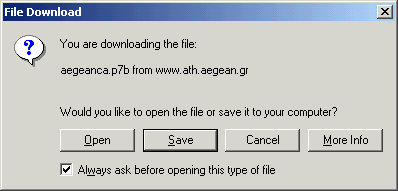
Βρείτε το αποθηκευμένο αρχείο στην επιφάνεια εργασίας, κάντε δεξί κλικ πάνω στο εικονίδιό του και επιλέξτε 'Install' (ή 'Εγκατάσταση') οπότε θα εμφανιστεί το παρακάτω παράθυρο:
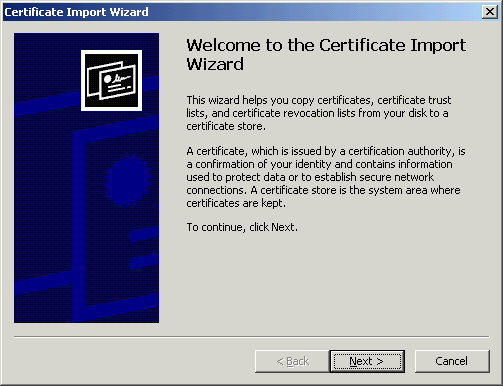
Ακολουθείστε τα δύο προτεινόμενα βήματα πατώντας 'Next' (ή 'Επόμενο') χωρίς να αλλάξετε κάποια ρύθμιση, οπότε θα φτάσετε στο τελευταίο παράθυρο:
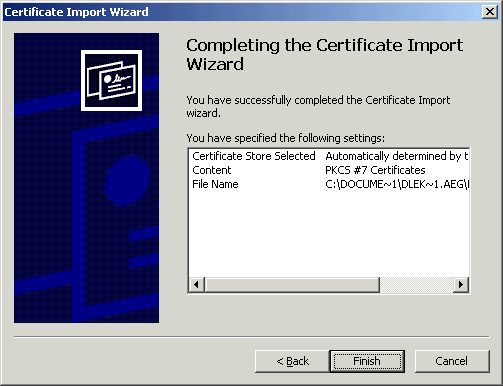
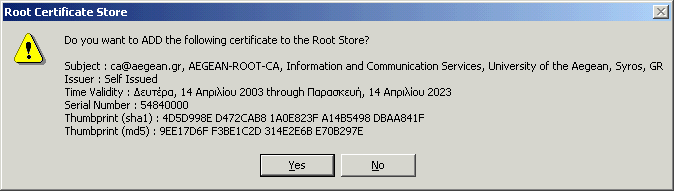
Πατώντας 'Finish' (ή 'Τέλος') θα εμφανιστεί το παρακάτω μήνυμα, το οποία σας ρωτάει αν θέλετε να εγκαταστήσετε στον υπολογιστή σας το πιστοποιητικό της Κεντρικής Υπηρεσίας Πιστοποίησης (AEGEAN-ROOT-CA) όπου θα πρέπει να επιλέξετε 'Yes' (ή 'Ναί'):
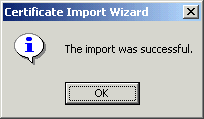
Η εγκατάσταση των πιστοποιητικών ολοκληρώνεται με το παρακάτω μήνυμα:
Αν
θέλετε να
επιβεβαιώσετε
τη σωστή
εγκατάσταση
των
πιστοποιητικών
στον
υπολογιστή
σας, στο
μενού του
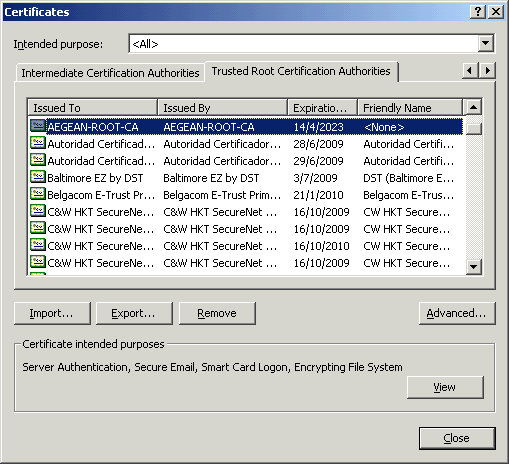
πλοηγού σας (Internet Explorer) επιλέξτε
Tools -> Internet Options -> καρτέλα Content
-> Certificates.
Στο
παράθυρο που
εμφανίζεται
επιλέξτε την
καρτέλα 'Trusted Root Certification Authorities', οπότε
στη λίστα θα
πρέπει να
περιέχεται
και το 'AEGEAN-ROOT-CA'
όπως παρακάτω:
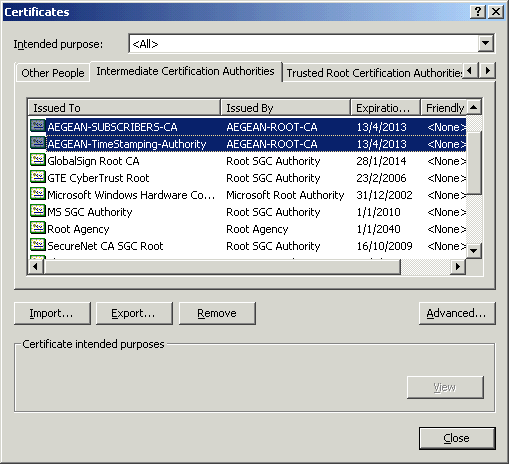
Επίσης, στην καρτέλα 'Intermediate Certification Authorities' θα πρέπει να υπάρχουν οι 'AEGEAN-SUBSCRIBERS-CA' και 'AEGEAN-TimeStamping-Authority':